客户管理
查找客户并创建跟进任务
维护准确的客户资料,再把下一次行动记录为关联客户的带期限任务。
- 适用对象
- 所有用户
- 内容更新
- 2026-09-09
先登录公司系统;文中的 /app/… 是加在公司系统网址后的页面路径。
开始前
- 能查看客户资料;编辑资料和创建任务还需对应权限。
操作步骤
先搜索现有客户
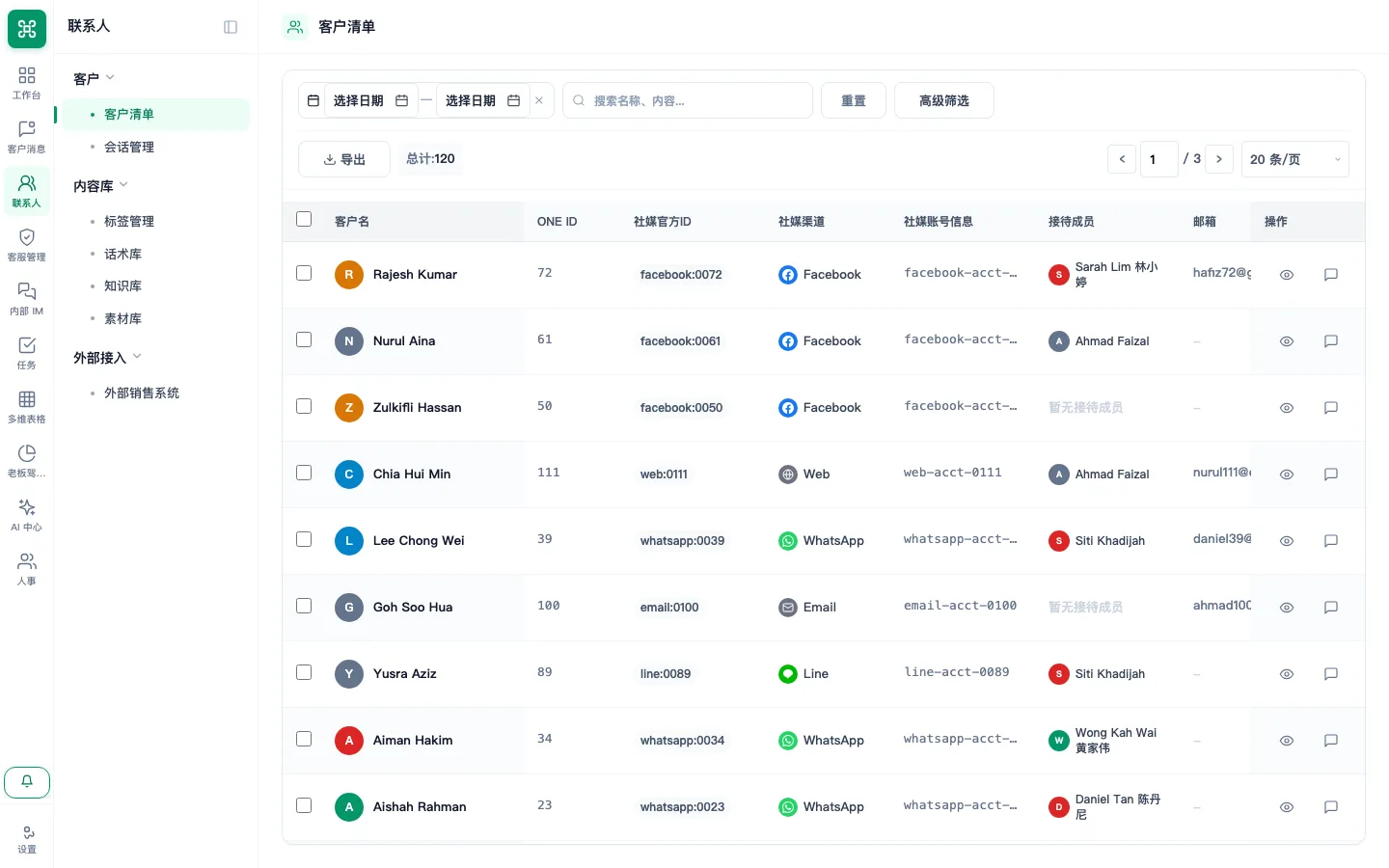
打开“联系人 → 客户”(/app/customer/),按已知姓名、邮箱或电话搜索,避免重复建档。联系人入口可能先进入会话列表;要维护资料时请切换到客户列表。
预期结果: 找到原客户资料,或确认没有匹配记录。
编辑已确认的资料
打开客户并点“编辑”,更新已确认的姓名、联系方式、公司、国家、语言、阶段、优先级和业务备注,然后点“保存”。在刷新的列表与详情中核对结果。
预期结果: 客户详情显示保存后的资料。
从客户行创建下一项任务
在该客户行的操作中点“新建任务”,先核对表单显示的客户,再填写明确的标题、优先级、截止时间和描述并保存。仅修改客户资料的“跟进状态”,不会自动创建这项任务或截止时间。
预期结果: 保存成功,任务关联到选中的客户。
在任务页安排和跟踪工作
打开任务页(/app/tasks/mine),找到该任务,通过“分配给”和状态安排工作。完成后附上结果,再设为“已完成”。客户页的快捷新建表单没有负责人选择框。
预期结果: 任务有正确负责人、期限和状态,完成时能看到结果。